



Soul x Coffee –
jde nám o lidi
- 10–14 měsícůPrůměrná doba návratnosti
- €2.5K+Průměrný měsíční obrat
- 54.8%Čistá zisková marže
- 95%Vracející se zákazníci
Je čas změnit pohled na kávové automaty
Čerstvá káva a moderní design
Věrnostní program

Italský
kávovar
kávovar

Výběrová káva – SCA 80+


24+ kombinací
nápojů
nápojů

Ovesný nápoj a čerstvé kravské mléko

Matcha nápoje a sirupy bez cukru


Od 10 měsíců
Návratnost investice

Jednoduchý a ziskový obchodní model
** Odhady vycházejí z modelových scénářů a mohou se lišit podle frekvence průchodu a hustoty obyvatelstva.
Provozní bod zvratu při zhruba 2 šálcích denně

16 % – náklady na suroviny a spotřební materiál (káva, mléko, kelímky apod.)

4 % – poplatky za bezhotovostní platby

2 % – vandalismus

53,3 % – čistý zisk
≈ 1 500 € čistého zisku měsíčně
(před zdaněním, bez DPH)
≈ 15 316 € čistého zisku ročně
(před zdaněním, bez DPH)


30 šálků denně
Celý podnik v mobilu


Nepřetržitý provoz
Bez nutnosti licence. Začátek je jednoduchý: stačí doplnit potřebné suroviny.
Bez fluktuace zaměstnanců
Bez zaměstnanců. Kávová stanice funguje za všech podmínek.
Ušetřete čas
Sledujte stav zásob a mějte přehled, kdy je doplnit.
Vyšší prodeje díky věrnostnímu programu a aplikaci
Věrnostní program zákazníkům připomene čas na pauzu a odmění je bonusy.
Přehled o obratu a prodejích kdykoli
O nás
Nápoj pro každý cíl
Ovesný nápoj a čerstvé mléko, matcha, protein, kolagen a ledové nápoje. Pouze výběrová káva se skóre SCA 80 a více.
Brazílie. Kolumbie. Etiopie. Káva z nejlepších pěstitelských oblastí světa v každém šálku.
Brazílie. Kolumbie. Etiopie. Káva z nejlepších pěstitelských oblastí světa v každém šálku.
Lidé za každým šálkem
Naše centrála vám pomáhá s nákupem, designem, marketingem i provozem. Jezdíme na farmy, setkáváme se s pěstiteli a zrna kontrolujeme ručně. Od zrna k šálku, bez prostředníků.


Vyberte si stanici Soul x Coffee
Vybavení
Nábytek
PRO
PRO 2
Italský kávovar
Terminál pro bezhotovostní platby (NAYAX)
Zásobník na kelímky
Lednice (9 l)
Nádoby na odpadní vodu
Napěňovač mléka
Telemetrické zařízení
Televizní obrazovka
Pracovní deska
3D panely z MDF
Stojan na spotřební materiál
Odpadkový koš




11.900€
*bez DPH
od

Скрипт таймера
id:
Инструкция будет автоматически скрыта при публикации. Либо можно оставить только один HTML-объект, а инструкцию удалить
Для настройки таймера перейдите в окно настроек, для этого выделите этот блок или блок с кодом или любой элемент таймера, кнопка настроек появится на панели инструментов справа.

Для вывода одной строкой создай текстовый слой с классом tf_timer-value. Внутри текста можно использовать шаблон с токенами: {{hours}} {{hoursLabel}} и тд.
Шаблоны значений
{{years}}
{{months}}
{{days}}
{{hours}}
{{minutes}}
{{seconds}}
{{months}}
{{days}}
{{hours}}
{{minutes}}
{{seconds}}
годы
месяцы
дни
часы
минуты
секунды
месяцы
дни
часы
минуты
секунды
Шаблоны подписей
{{yearsLabel}}
{{monthsLabel}}
{{daysLabel}}
{{hoursLabel}}
{{minutesLabel}}
{{secondsLabel}}
{{monthsLabel}}
{{daysLabel}}
{{hoursLabel}}
{{minutesLabel}}
{{secondsLabel}}
годы
месяцы
дни
часы
минуты
секунды
месяцы
дни
часы
минуты
секунды
Если нужен раздельный вывод по ячейкам, используй отдельные текстовые слои с классами tf_timer-hours, tf_timer-minutes и тд., при необходимости отдельные подписи tf_timer-days-label и др.
Классы значений
tf_timer-years
tf_timer-months
tf_timer-days
tf_timer-hours
tf_timer-minutes
tf_timer-seconds
tf_timer-months
tf_timer-days
tf_timer-hours
tf_timer-minutes
tf_timer-seconds
годы
месяцы
дни
часы
минуты
секунды
месяцы
дни
часы
минуты
секунды
Классы подписей
tf_timer-years-label
tf_timer-months-label
tf_timer-days-label
tf_timer-hours-label
tf_timer-minutes-label
tf_timer-seconds-label
tf_timer-months-label
tf_timer-days-label
tf_timer-hours-label
tf_timer-minutes-label
tf_timer-seconds-label
годы
месяцы
дни
часы
минуты
секунды
месяцы
дни
часы
минуты
секунды
Прогресс
Если нужен прогресс-бар, задай элементу прогресс-бара класс tf_timer-progress или укажи свои классы в настройке Классы фигур. Для текста процентов используй tf_timer-percent.
Несколько таймеров в одном блоке
ВАЖНО: для каждого независимого таймера в одном зеро-блоке нужно добавить отдельный конфигурационный блок из библиотеки Tildify Elements и задать в нем ID для каждого таймера.



Platí do 30. listopadu
Kvalita jako v kavárně. Za nižší cenu.

Výběrová káva, kterou v běžných automatech nenajdete
Cena
Průměrný nájem
Zaměstnanci
Mzda zaměstnance
Doba do zahájení provozu
Návratnost
Mobilita
Provozní doba
9 900€ / 11 900€
50€
0
0
2 týdny
12 měsíců
ano
3 hodiny týdně
Kávová stanice
Cena
Průměrný nájem
Zaměstnanci
Mzda zaměstnance
Doba do zahájení provozu
Návratnost
Mobilita
Provozní doba
150 000€
2 500€
min. 2
0
min. 2 měsíce
30 měsíců
ne
6 hodin týdně
Kavárna
V čem je náš
obchodní model lepší?
Jak spolupráce probíhá

Скрипт слайдера
Инструкция будет автоматически скрыта при публикации. Либо можно оставить только один HTML-объект, а инструкцию удалить
Для настройки слайдера перейдите в окно настроек, для этого выделите этот блок или блок с кодом или любой элемент слайдера, кнопка настроек появится на панели инструментов справа.

/1.
Úvodní seznámení
Napíšeme si, zavoláme si a odpovíme na vaše otázky. Zjistíte, jak Soul x Coffee funguje v zákulisí.
/2.
Registrace firmy
Vysvětlíme, co budete potřebovat, poskytneme dokumenty a pomůžeme vám celým procesem projít.
/3.
Podpis smlouvy a platba
Teď dostává plán konkrétní podobu. Vaše stanice jde do výroby, potvrdí se termíny a spuštění se přiblíží.
/4.
Seznámení s týmem a zaškolení
Seznámíme vás s fungováním Soul x Coffee.
Pracovní chaty, úvodní materiály, znalostní báze a provozní postupy vám usnadní začátek.
Pracovní chaty, úvodní materiály, znalostní báze a provozní postupy vám usnadní začátek.
/5.
Hledání místa
Správné místo hraje velkou roli. Cíl je vždy stejný: najít místo, kde se stanice přirozeně stane součástí každodenního života lidí.
/6.
Dodání a instalace
Pak dorazí vaše stanice. Dovezeme ji, vše nainstalujeme, spustíme systémy a připravíme místo na první šálky kávy.
/7.
Otevření a růst
Otevřením to začíná. První zákazníci ochutnají nápoje, vracejí se a o stanici říkají kolegům a přátelům. S dalším růstem vám pomáháme i potom.
Franšízový balíček obsahuje
vše, co potřebujete
Podpora při výběru místa
Výběr místa je důležitý krok. Ze zkušenosti víme, kde stanice Soul x Coffee fungují: na univerzitách, v kancelářích i na místech, kudy denně prochází mnoho lidí.
Pomůžeme vám zorientovat se ve vašem městě, připravíme první seznam vhodných míst a dalšími kroky projdeme společně.
Pomůžeme vám zorientovat se ve vašem městě, připravíme první seznam vhodných míst a dalšími kroky projdeme společně.

Скрипт слайдера
Инструкция будет автоматически скрыта при публикации. Либо можно оставить только один HTML-объект, а инструкцию удалить
Для настройки слайдера перейдите в окно настроек, для этого выделите этот блок или блок с кодом или любой элемент слайдера, кнопка настроек появится на панели инструментов справа.

Hledání místa
Vhodných míst je víc, než si myslíte.
Mnohem víc.
Mnohem víc.
Přes 90 prodaných stanic ve 13 zemích
Vytvořili jsme vlastní postup pro hledání míst, oslovování provozovatelů a vyjednávání. Celým procesem procházíme společně s každým partnerem.
20+
Typů míst vhodných pro Soul x Coffee
30K+
obyvatel města už může pro umístění stanice stačit
5–15
Potenciálních míst na km²
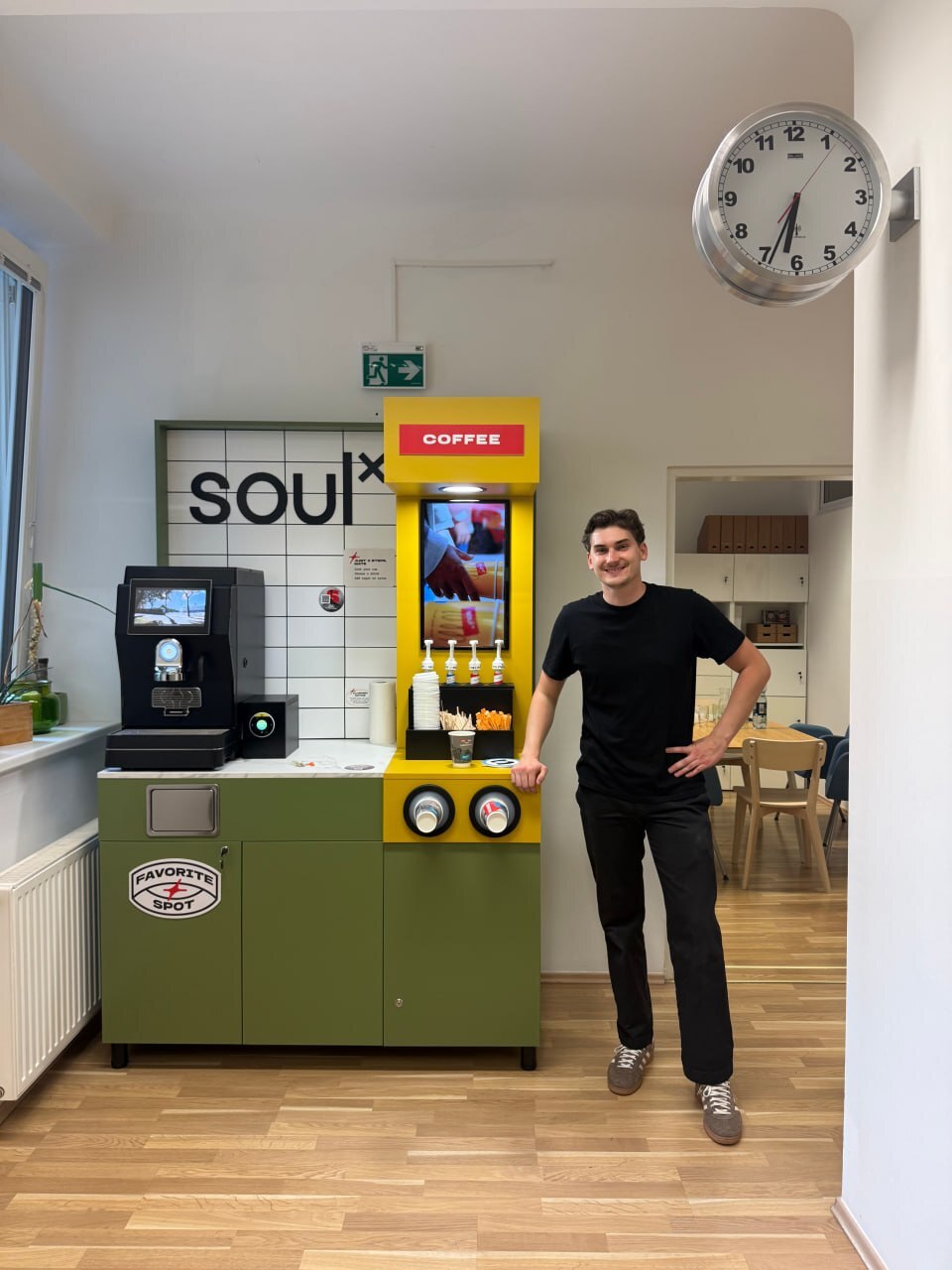
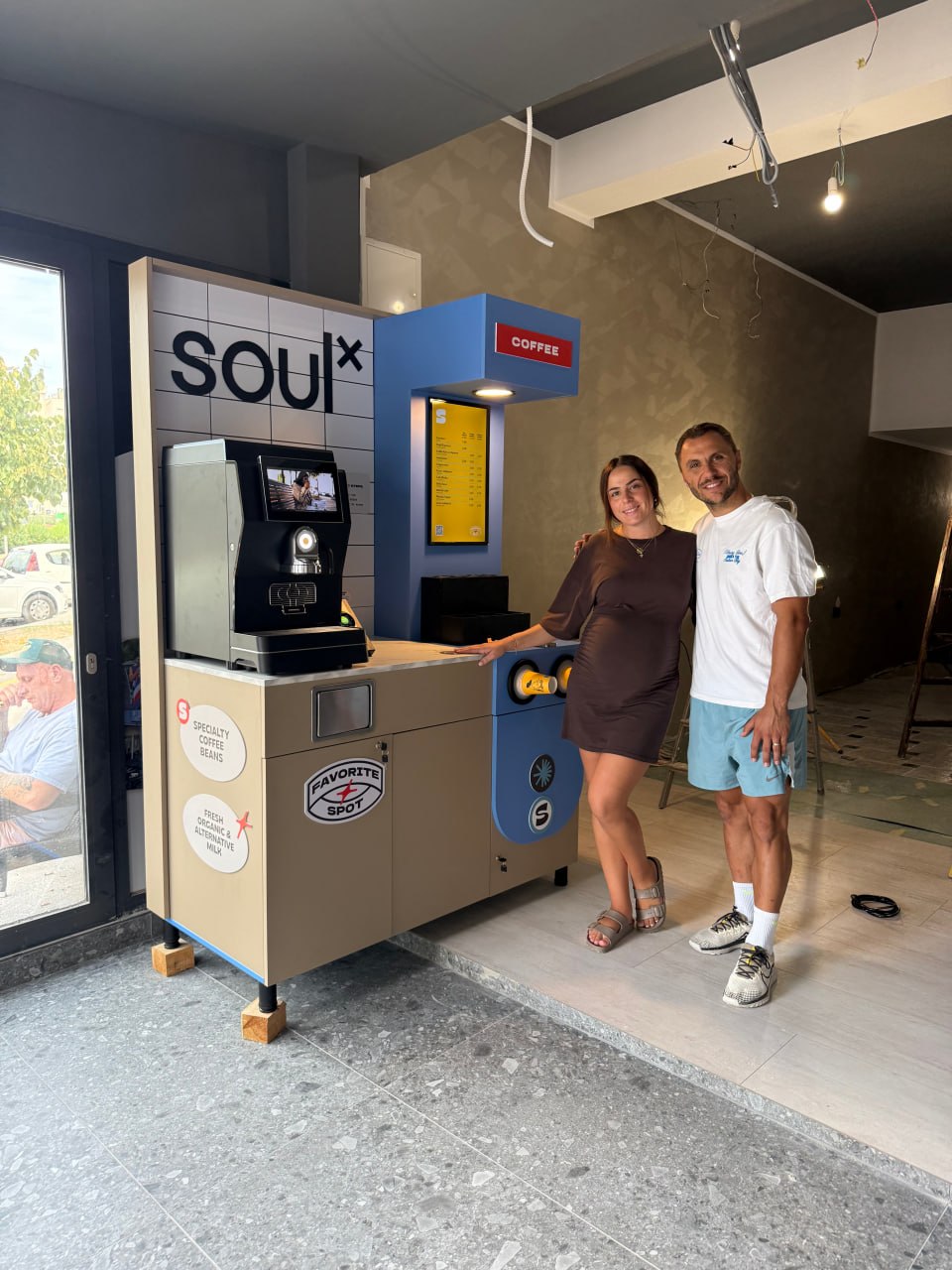
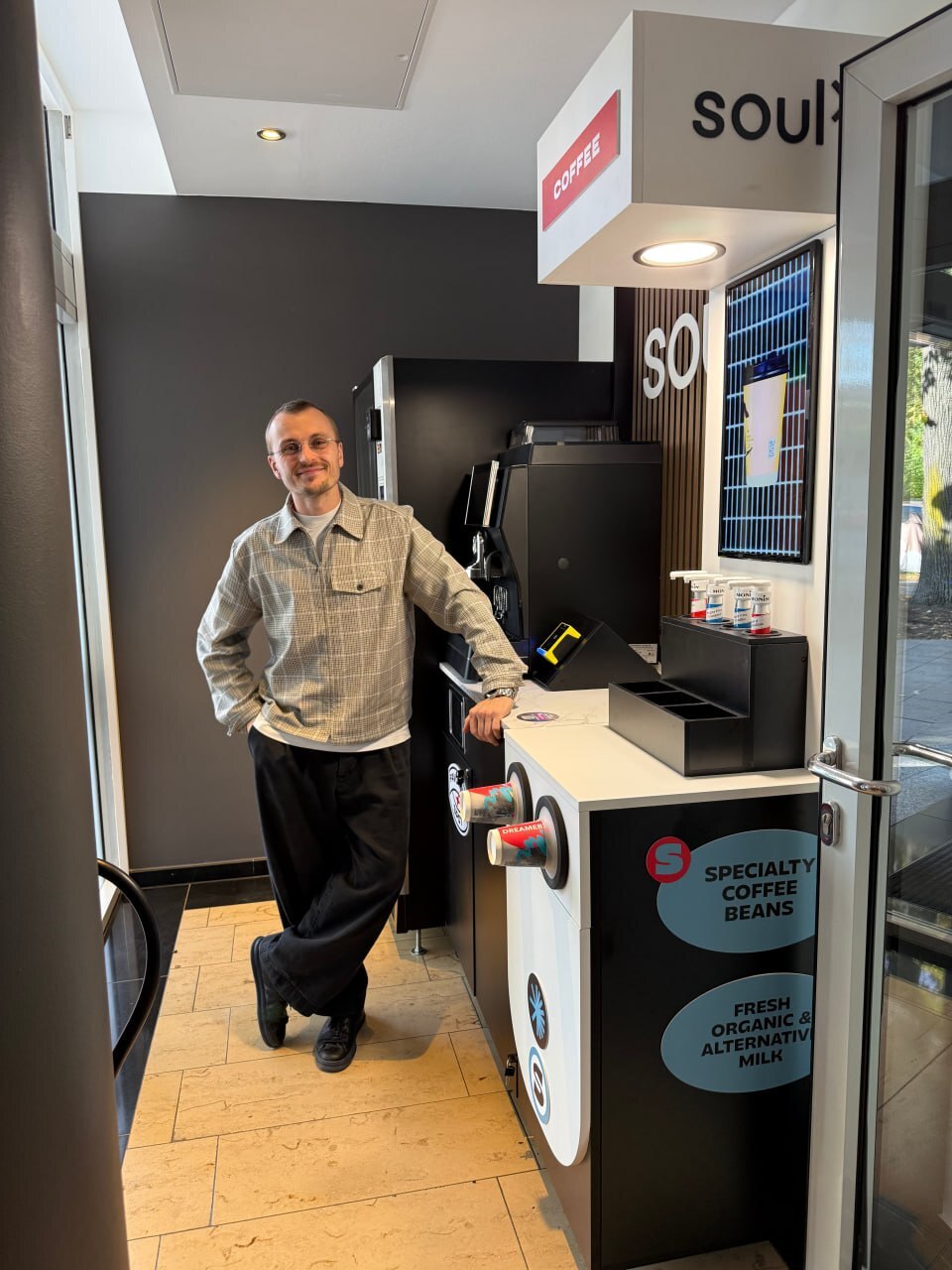
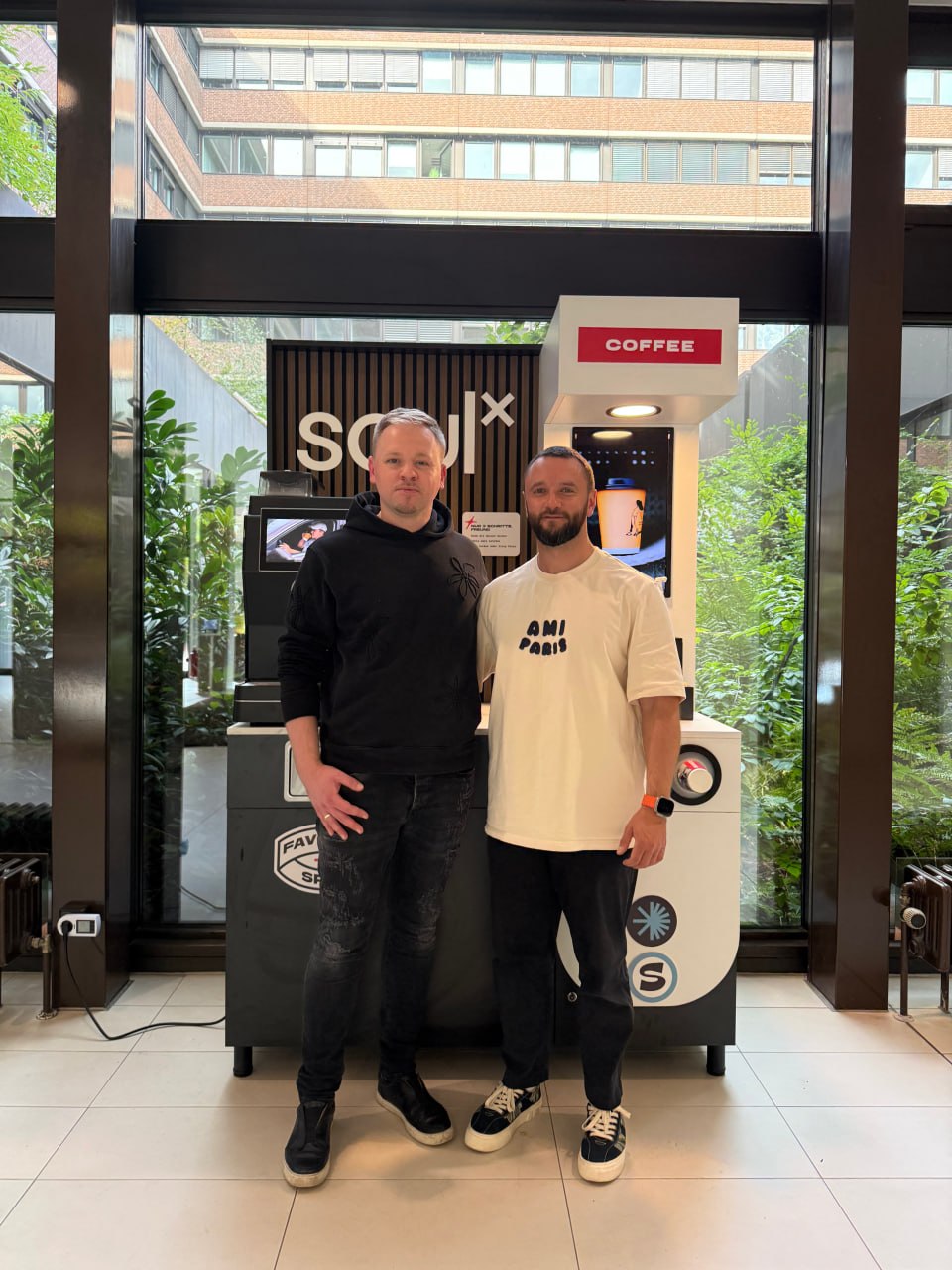
Naši partneři
Скрипт слайдера
Инструкция будет автоматически скрыта при публикации. Либо можно оставить только один HTML-объект, а инструкцию удалить
Для настройки слайдера перейдите в окно настроек, для этого выделите этот блок или блок с кодом или любой элемент слайдера, кнопка настроек появится на панели инструментов справа.



Скрипт слайдера
Инструкция будет автоматически скрыта при публикации. Либо можно оставить только один HTML-объект, а инструкцию удалить
Для настройки слайдера перейдите в окно настроек, для этого выделите этот блок или блок с кодом или любой элемент слайдера, кнопка настроек появится на панели инструментов справа.

SoulxCoffee –
startup z Rakouska
Tady pokládáme základy uceleného konceptu, který má oslovit zákazníky v celé Evropě.
S podporou:

Скрипт слайдера
Инструкция будет автоматически скрыта при публикации. Либо можно оставить только один HTML-объект, а инструкцию удалить
Для настройки слайдера перейдите в окно настроек, для этого выделите этот блок или блок с кодом или любой элемент слайдера, кнопка настроек появится на панели инструментов справа.














První krok k vlastnímu podnikání
Vyplňte formulář a podrobnosti projektu s vámi probereme v čase, který vám vyhovuje.
1. Výpočet ziskovosti každé kávové stanice
2. Plán spuštění kávové stanice
3. Náklady a podmínky zahájení
4. Prezentaci kávové stanice
Získáte:
Sledujte náš příběh


Časté otázky
Záleží na modelu. Light stojí 9 900 € bez DPH, Pro 13 400 € bez DPH. Obě ceny zahrnují stanici, dopravu a startovací balíček. Žádný další vstupní ani franšízový poplatek se neplatí.
Liší se pouze vybavením. Light nemá modul na čerstvé mléko ani lednici, takže připravuje černou kávu a nápoje s práškovými alternativami mléka. Pro má obojí a nabízí tak čerstvé kravské mléko, ovesný nápoj i matchu. Kávovar, zrna, software, podpora a podmínky jsou stejné.
Platíte franšízový poplatek ve výši 5 % z obratu, nájem za jeden metr čtvereční (partneři platí 50 až 150 € měsíčně), spotřebovaná zrna a mléko a elektřinu. Za značku, podporu ani software se neplatí samostatné pevné měsíční poplatky. Vše je zahrnuto v těch 5 %.
Záleží na tom, kolik lidí kolem stanice prochází a kolik jich žije nebo pracuje poblíž. Tato čísla nejvíc ovlivníte výběrem místa. Při 30 šálcích denně dosáhne stanice obratu asi 2 500 € měsíčně. Po odečtení nákladů na zrna, mléko, kelímky, nájem a franšízový poplatek vám zůstane asi 1 300 €. Při 90 šálcích denně je obrat přibližně 7 500 € a po těchto nákladech zbývá asi 4 000 €.
Při průměru 30 šálků denně za deset až čtrnáct měsíců. Při vyšším prodeji se vrátí dříve, při nižším později. Rozhoduje výběr místa.
Registraci firmy, provozní kapitál na první měsíc a případné elektroinstalační práce na vybraném místě.
Místo hledáte vy s naší podporou. Připravíme databázi míst ve vašem městě a pomůžeme s podklady, formulacemi i vyjednáváním. Telefonáty, e-maily a návštěvy jsou na vás. Pokud chcete, můžete si objednat placený balíček. Vyhledávání převezmeme a předáme vám připravené místo.
Vybíráme podle návštěvnosti a počtu lidí v okolí. Naše stanice stojí v kancelářských budovách, na univerzitách, v nemocnicích, hotelech, veřejných institucích i jinde. Záleží na tom, kolik lidí kolem denně projde a kolik jich poblíž žije nebo pracuje.
Jeden metr čtvereční a elektrickou zásuvku. Zásuvka je nutná. Přípojka vody je volitelná a zkracuje dobu obsluhy.
Plán počítá se 45 pracovními dny. Nejrychleji jsme stanici spustili za dva týdny. Hledání místa začíná v den podpisu. Výroba, úvodní příprava a školení probíhají současně.
Ne. Školení, znalostní báze i podpora jsou součástí balíčku. Stanici zvládne obsluhovat jeden člověk i bez zkušeností baristy.
Asi tři hodiny. Jedna servisní návštěva trvá 30 až 40 minut, s přímou přípojkou vody méně.
Italský kávovar a italská lednice ve stanici vyrobené v Rakousku. Uvnitř je 100% výběrová arabika mletá pro každý šálek, chlazené čerstvé mléko, ovesný nápoj a matcha.
Ve třech věcech. Kvalita: Výběrová zrna meleme čerstvě pro každý šálek a místo prášku používáme čerstvé mléko. Nabídka: Nápojový lístek průběžně rozšiřujeme, od matchy po nápoje s ovesným mlékem. Design: Mnoho nákupů je spontánních. Stanice musí upoutat kolemjdoucí a řadě běžných automatů se to nedaří. Všechny tři oblasti dál zlepšujeme.
Pošlete nám poptávku a my vám zašleme úplné znění smlouvy k prostudování před jakoukoli platbou a bez závazku.
Ano, tak roste většina partnerů. Jakmile první stanice běžně funguje, druhou i třetí lze otevřít rychle. Jeden člověk zvládne tři stanice a náklady se mezi ně rozloží, takže nevzrostou trojnásobně.
Společnost byla založena v roce 2022 ve Vídni v Rakousku a provozuje přes 100 stanic v 15 evropských zemích.


*Všechny ceny jsou uvedeny bez DPH


Domluvit hovor
Vyplňte formulář
*Souhlasíte s podmínkami zpracování osobních údajů