



Soul x Coffee –
es geht um Menschen
- 10–14 MonateDurchschnittliche Amortisationszeit
- €2.5K+Durchschnittlicher Monatsumsatz
- 54.8%Nettogewinnmarge
- 95%Wiederkehrende Kunden
Zeit, Kaffeeautomaten neu zu denken
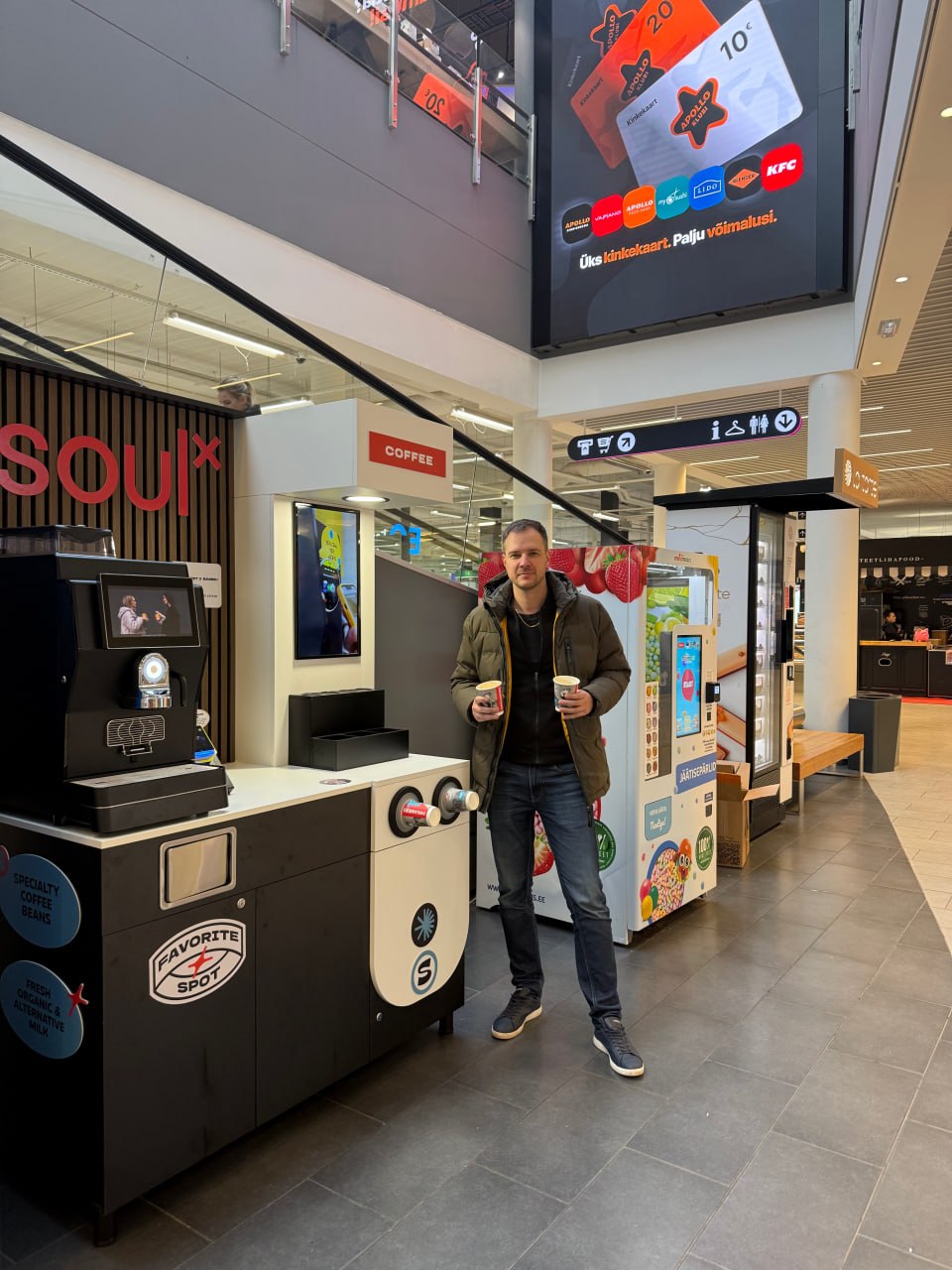
Frischer Kaffee, modernes Design
Treueprogramm

Italienische
Kaffeemaschine
Kaffeemaschine

Echter Spezialitätenkaffee – SCA 80+


24+ Getränke-
kombinationen
kombinationen

Haferdrink und frische Kuhmilch

Matcha-Getränke und zuckerfreie Sirupe



Ab 10 Monaten
Amortisation

Einfaches und rentables Geschäftsmodell
** Die Prognosen beruhen auf Modellrechnungen und können je nach Besucherfrequenz und Bevölkerungsdichte abweichen.
Operative Gewinnschwelle ab ca. 2 Tassen pro Tag

16 % – Wareneinsatz (Kaffee, Milch, Verbrauchsmaterial)

4 % – Gebühren für bargeldlose Zahlungen

2 % – Vandalismus

53,3 % – Nettogewinn
≈ 1.500 € Nettogewinn pro Monat
(vor Steuern, zzgl. MwSt.)
≈ 15.316 € Nettogewinn pro Jahr
(vor Steuern, zzgl. MwSt.)


30 Tassen pro Tag
Ihr ganzes Geschäft im Smartphone


Betrieb rund um die Uhr
Keine Lizenz nötig. Der Start ist einfach: Füllen Sie die benötigten Zutaten nach.
Keine Personalfluktuation
Kein Personal nötig. Die Kaffeestation läuft unter allen Bedingungen.
Sparen Sie Zeit
Behalten Sie die Bestände im Blick und sehen Sie, wann Sie nachfüllen müssen.
Mehr Umsatz mit Treueprogramm und App
Unser Treueprogramm erinnert Kunden an ihre Kaffeepause und belohnt sie mit Bonusvorteilen.
Umsatz und Verkäufe jederzeit im Blick
Über uns
Für jedes Ziel das passende Getränk
Haferdrink und frische Milch, Matcha, Protein, Kollagen und Eisgetränke. Ausschließlich Spezialitätenkaffee ab SCA 80.
Brasilien. Kolumbien. Äthiopien. Kaffee aus den besten Anbauregionen der Welt, Tasse für Tasse.
Brasilien. Kolumbien. Äthiopien. Kaffee aus den besten Anbauregionen der Welt, Tasse für Tasse.
Die Menschen hinter jeder Tasse
Unsere Zentrale unterstützt Sie bei Einkauf, Design, Marketing und Betrieb. Wir besuchen die Farmen, treffen die Produzenten und prüfen die Bohnen von Hand. Von der Bohne bis zur Tasse, ohne Zwischenhändler.


Wählen Sie Ihre Soul x Coffee Station
Ausstattung
Möbel
PRO
PRO 2
Italienische Kaffeemaschine
Terminal für bargeldlose Zahlungen (NAYAX)
Becherspender
Kühlschrank (9 l)
Behälter für Abwasser
Milchaufschäumer
Telemetrie-Hardware
TV-Bildschirm
Arbeitsplatte
3D-MDF-Paneele
Halter für Zubehör
Abfalleimer




11.900€
*zzgl. MwSt.
ab

Скрипт таймера
id:
Инструкция будет автоматически скрыта при публикации. Либо можно оставить только один HTML-объект, а инструкцию удалить
Для настройки таймера перейдите в окно настроек, для этого выделите этот блок или блок с кодом или любой элемент таймера, кнопка настроек появится на панели инструментов справа.

Для вывода одной строкой создай текстовый слой с классом tf_timer-value. Внутри текста можно использовать шаблон с токенами: {{hours}} {{hoursLabel}} и тд.
Шаблоны значений
{{years}}
{{months}}
{{days}}
{{hours}}
{{minutes}}
{{seconds}}
{{months}}
{{days}}
{{hours}}
{{minutes}}
{{seconds}}
годы
месяцы
дни
часы
минуты
секунды
месяцы
дни
часы
минуты
секунды
Шаблоны подписей
{{yearsLabel}}
{{monthsLabel}}
{{daysLabel}}
{{hoursLabel}}
{{minutesLabel}}
{{secondsLabel}}
{{monthsLabel}}
{{daysLabel}}
{{hoursLabel}}
{{minutesLabel}}
{{secondsLabel}}
годы
месяцы
дни
часы
минуты
секунды
месяцы
дни
часы
минуты
секунды
Если нужен раздельный вывод по ячейкам, используй отдельные текстовые слои с классами tf_timer-hours, tf_timer-minutes и тд., при необходимости отдельные подписи tf_timer-days-label и др.
Классы значений
tf_timer-years
tf_timer-months
tf_timer-days
tf_timer-hours
tf_timer-minutes
tf_timer-seconds
tf_timer-months
tf_timer-days
tf_timer-hours
tf_timer-minutes
tf_timer-seconds
годы
месяцы
дни
часы
минуты
секунды
месяцы
дни
часы
минуты
секунды
Классы подписей
tf_timer-years-label
tf_timer-months-label
tf_timer-days-label
tf_timer-hours-label
tf_timer-minutes-label
tf_timer-seconds-label
tf_timer-months-label
tf_timer-days-label
tf_timer-hours-label
tf_timer-minutes-label
tf_timer-seconds-label
годы
месяцы
дни
часы
минуты
секунды
месяцы
дни
часы
минуты
секунды
Прогресс
Если нужен прогресс-бар, задай элементу прогресс-бара класс tf_timer-progress или укажи свои классы в настройке Классы фигур. Для текста процентов используй tf_timer-percent.
Несколько таймеров в одном блоке
ВАЖНО: для каждого независимого таймера в одном зеро-блоке нужно добавить отдельный конфигурационный блок из библиотеки Tildify Elements и задать в нем ID для каждого таймера.



Gültig bis 30. November
Caféqualität. Günstiger als im Café.

Spezialitätenkaffee, den Sie in herkömmlichen Automaten nicht finden
Preis
Ø Miete
Personal
Personalkosten
Zeit bis zum Start
Amortisation
Mobilität
Betriebszeiten
9 900€ / 11 900€
50€
0
0
2 Wochen
12 Monate
ja
3 Std. pro Woche
Kaffeestation
Preis
Ø Miete
Personal
Personalkosten
Zeit bis zum Start
Amortisation
Mobilität
Betriebszeiten
150 000€
2 500€
min. 2
0
min. 2 Monate
30 Monate
nein
6 Std. pro Woche
Café
Was macht unser
Geschäftsmodell besser?
So arbeiten wir

Скрипт слайдера
Инструкция будет автоматически скрыта при публикации. Либо можно оставить только один HTML-объект, а инструкцию удалить
Для настройки слайдера перейдите в окно настроек, для этого выделите этот блок или блок с кодом или любой элемент слайдера, кнопка настроек появится на панели инструментов справа.

/1.
Kennenlernen
Wir schreiben, telefonieren und beantworten Ihre Fragen. So erfahren Sie, wie Soul x Coffee hinter den Kulissen funktioniert.
/2.
Unternehmen anmelden
Wir erklären, was nötig ist, stellen die Unterlagen bereit und helfen Ihnen durch den Prozess.
/3.
Vertragsabschluss und Zahlung
Jetzt wird es konkret. Ihre Station geht in Produktion, die Termine stehen fest und der Start rückt näher.
/4.
Team kennenlernen und einsteigen
Wir führen Sie in die Welt von Soul x Coffee ein.
Arbeitschats, Schulungsunterlagen, unsere Wissensdatenbank und praktische Betriebsabläufe helfen beim Einstieg.
Arbeitschats, Schulungsunterlagen, unsere Wissensdatenbank und praktische Betriebsabläufe helfen beim Einstieg.
/5.
Standortsuche
Der passende Standort ist entscheidend. Das Ziel ist immer dasselbe: ein Ort, an dem die Station gut in den Alltag der Menschen passt.
/6.
Lieferung und Installation
Dann kommt Ihre Station an. Wir liefern sie, bauen alles auf, aktivieren die Systeme und bereiten den Standort für die ersten Tassen Kaffee vor.
/7.
Eröffnung und Wachstum
Am Eröffnungstag geht es richtig los. Die ersten Gäste probieren die Getränke, kommen wieder und erzählen Kollegen und Freunden von der Station. Wir begleiten Sie dabei, weiter zu wachsen.
Das Franchise-Paket enthält
alles, was Sie brauchen
Standortberatung
Die Standortwahl ist ein wichtiger Schritt. Wir wissen aus Erfahrung, wo eine Soul x Coffee Station funktioniert: an Hochschulen, in Büros und an Orten, an denen täglich viele Menschen vorbeikommen.
Wir analysieren mit Ihnen Ihre Stadt, erstellen eine erste Standortliste und begleiten Sie bei den nächsten Schritten.
Wir analysieren mit Ihnen Ihre Stadt, erstellen eine erste Standortliste und begleiten Sie bei den nächsten Schritten.
Treueprogramm
Weil auf einen guten Kaffee meist der nächste folgt.
Gäste kommen wieder, weil ihnen das Erlebnis gefällt und der Kaffee gut erreichbar ist.
Deshalb nutzen wir auch in der Selbstbedienung Angebote wie Happy Hours, Becheraktionen, Guthabenkarten und personalisierte Vorteile. So gewinnt jede Station ihre eigenen Stammgäste.
Gäste kommen wieder, weil ihnen das Erlebnis gefällt und der Kaffee gut erreichbar ist.
Deshalb nutzen wir auch in der Selbstbedienung Angebote wie Happy Hours, Becheraktionen, Guthabenkarten und personalisierte Vorteile. So gewinnt jede Station ihre eigenen Stammgäste.
Schulung und Qualität
Vorkenntnisse im Kaffeegeschäft brauchen Sie nicht.
Wir führen Sie in das System von Soul x Coffee ein: von den Getränken und der Stationspflege bis zu unseren Erfahrungen aus vielen europäischen Märkten.
Vor jeder Eröffnung gehen wir alles gemeinsam durch, damit Sie Produkt und Station kennen und vom ersten Tag an selbst betreiben können.
Wir führen Sie in das System von Soul x Coffee ein: von den Getränken und der Stationspflege bis zu unseren Erfahrungen aus vielen europäischen Märkten.
Vor jeder Eröffnung gehen wir alles gemeinsam durch, damit Sie Produkt und Station kennen und vom ersten Tag an selbst betreiben können.

Скрипт слайдера
Инструкция будет автоматически скрыта при публикации. Либо можно оставить только один HTML-объект, а инструкцию удалить
Для настройки слайдера перейдите в окно настроек, для этого выделите этот блок или блок с кодом или любой элемент слайдера, кнопка настроек появится на панели инструментов справа.

Standortsuche
Es gibt mehr Standorte, als Sie denken.
Viel mehr.
Viel mehr.
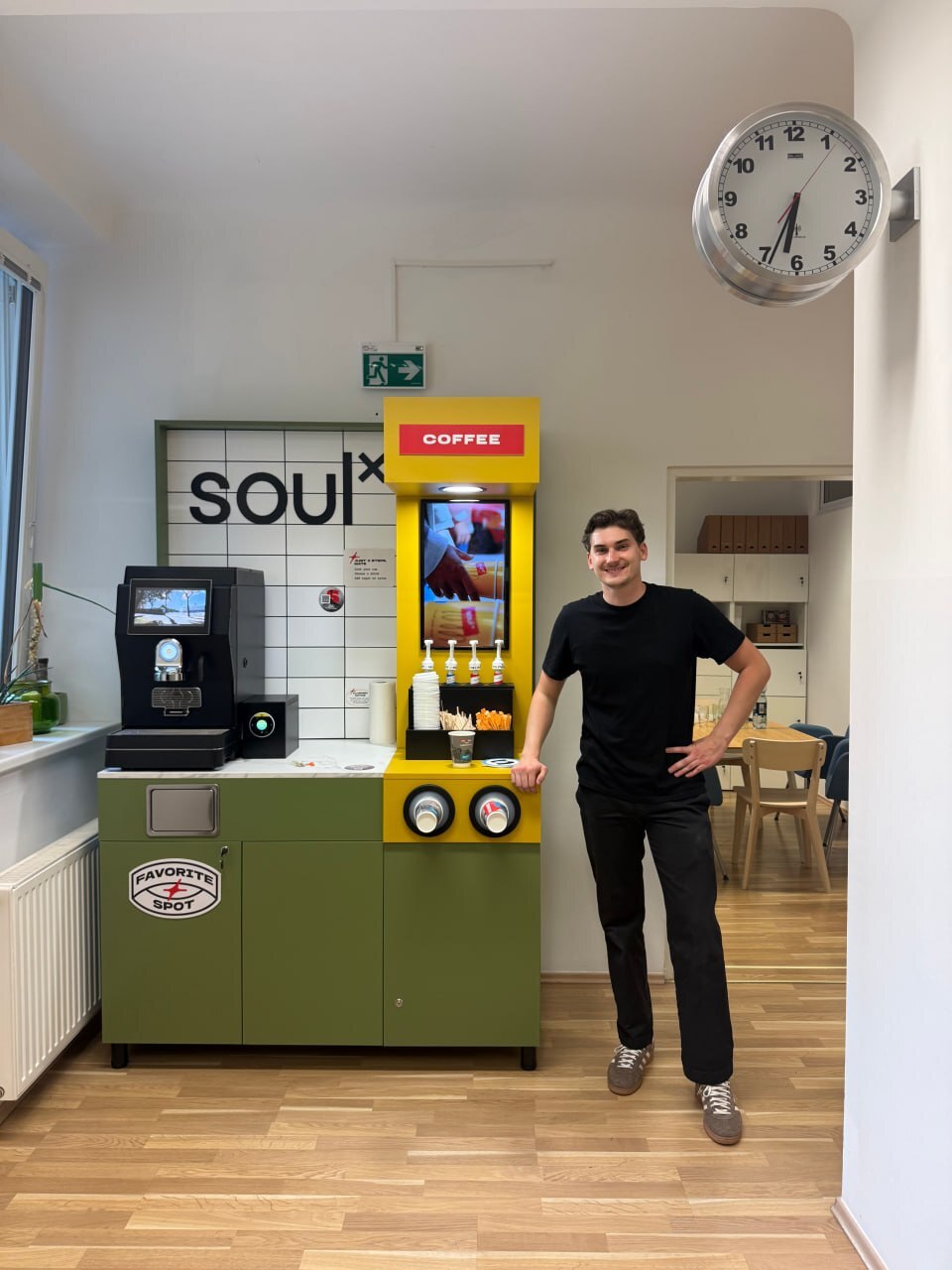
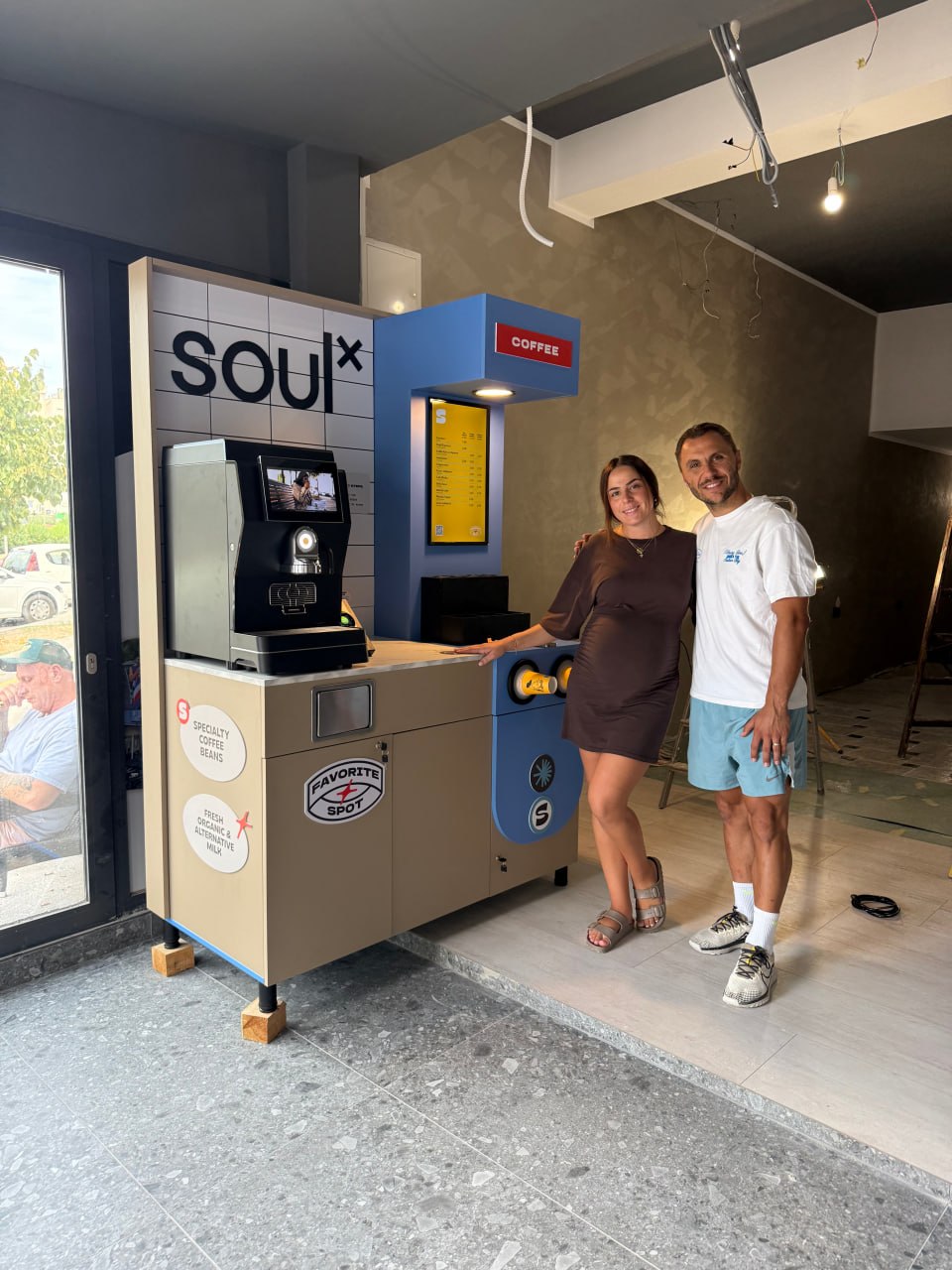
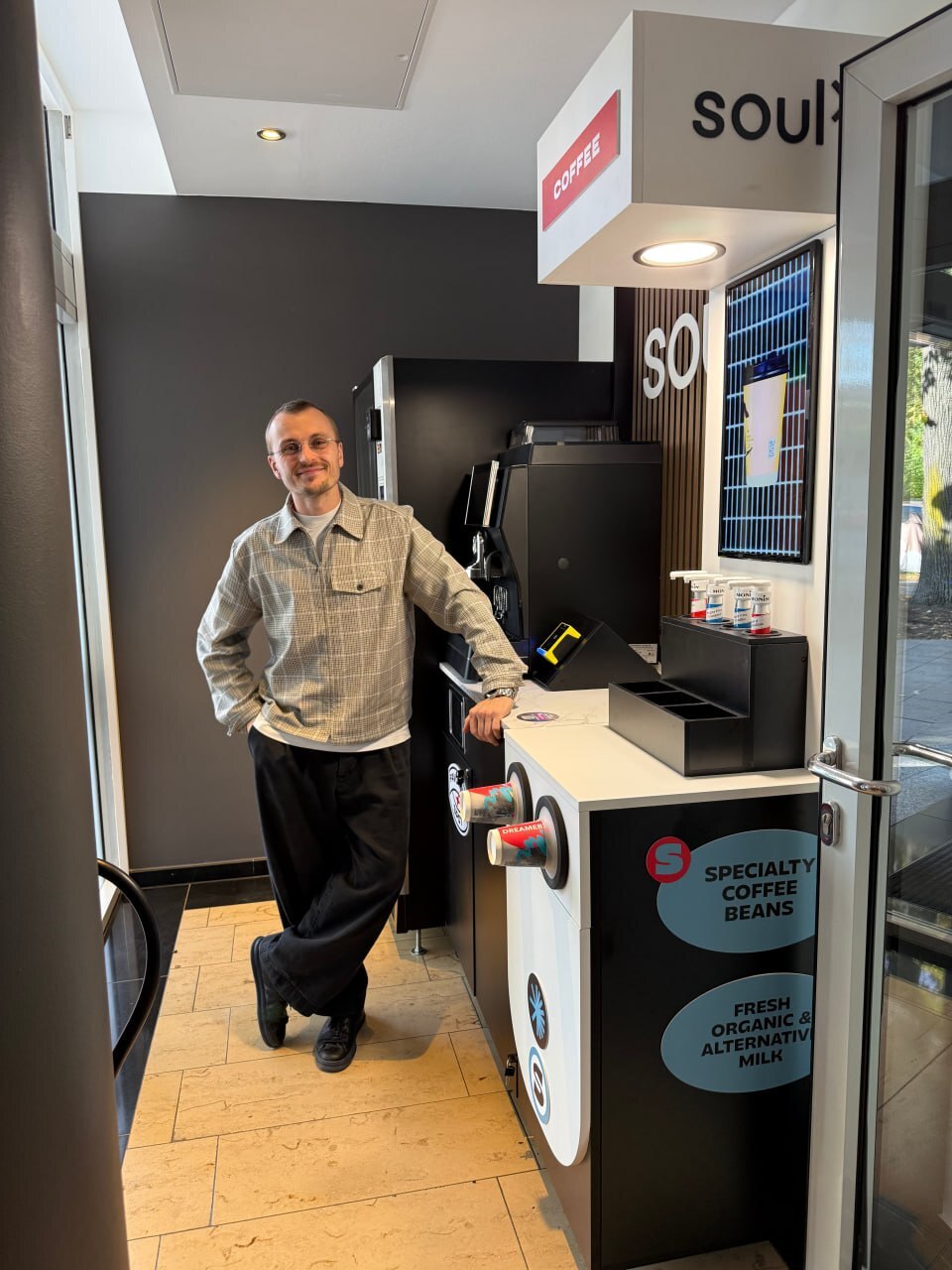
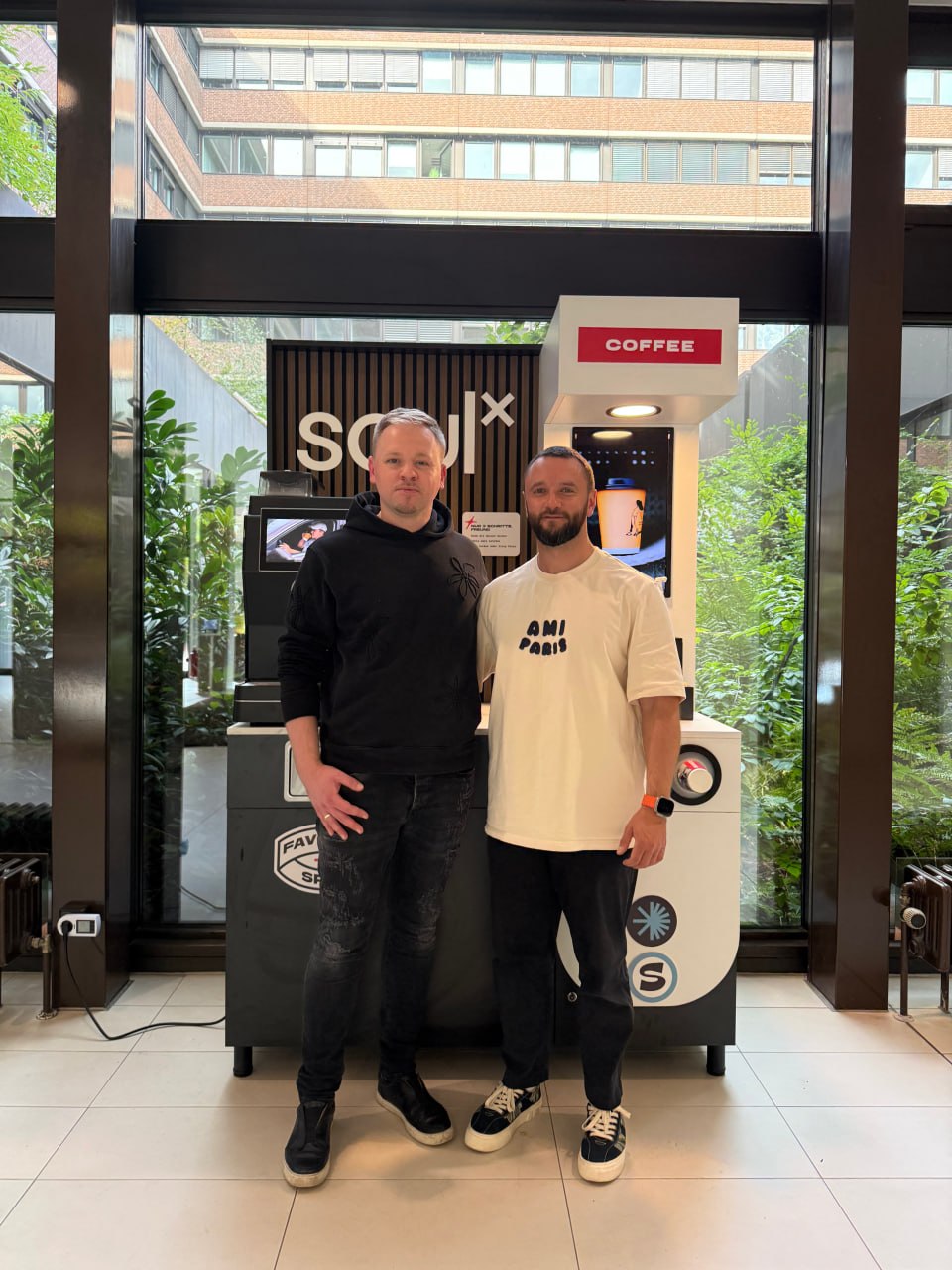
Über 90 Stationen in 13 Ländern verkauft
Wir haben eine eigene Methode für Standortsuche, Kontaktaufnahme und Verhandlungen entwickelt. Mit jedem Partner gehen wir den Prozess gemeinsam durch.
20+
Standortkategorien für Soul x Coffee
30K+
Einwohner können für eine Station schon ausreichen
5–15
Potenzielle Standorte pro km²
Unsere Partner
Скрипт слайдера
Инструкция будет автоматически скрыта при публикации. Либо можно оставить только один HTML-объект, а инструкцию удалить
Для настройки слайдера перейдите в окно настроек, для этого выделите этот блок или блок с кодом или любой элемент слайдера, кнопка настроек появится на панели инструментов справа.



Скрипт слайдера
Инструкция будет автоматически скрыта при публикации. Либо можно оставить только один HTML-объект, а инструкцию удалить
Для настройки слайдера перейдите в окно настроек, для этого выделите этот блок или блок с кодом или любой элемент слайдера, кнопка настроек появится на панели инструментов справа.

SoulxCoffee –
ein Startup aus Österreich
Hier legen wir den Grundstein für ein ausgereiftes Konzept, das in ganz Europa Anklang finden soll.
Mit Unterstützung von:

Скрипт слайдера
Инструкция будет автоматически скрыта при публикации. Либо можно оставить только один HTML-объект, а инструкцию удалить
Для настройки слайдера перейдите в окно настроек, для этого выделите этот блок или блок с кодом или любой элемент слайдера, кнопка настроек появится на панели инструментов справа.













Der erste Schritt zum eigenen Geschäft
Füllen Sie das Formular aus. Wir besprechen die Details des Projekts zu einem Zeitpunkt, der Ihnen passt.
1. Rentabilitätsberechnung für jede Kaffeestation
2. Plan für die Inbetriebnahme
3. Kosten und Bedingungen für den Start
4. Präsentation der Kaffeestation
Das erhalten Sie:
Verfolgen Sie unsere Geschichte


Häufig gestellte Fragen
Das hängt vom Modell ab: Light kostet 9.900 € netto, Pro 13.400 € netto. Beide Preise enthalten die Station, die Lieferung und das Starterpaket. Eine zusätzliche Einstiegs- oder Franchisegebühr fällt nicht an.
Der Unterschied liegt nur in der Ausstattung. Light hat weder Frischmilchmodul noch Kühlschrank und serviert schwarzen Kaffee und Getränke mit Milchalternativen in Pulverform. Pro hat beides und ermöglicht damit frische Kuhmilch, Haferdrink und Matcha. Maschine, Bohnen, Software, Support und Konditionen sind gleich.
Sie zahlen 5 % des Umsatzes als Lizenzgebühr, die Miete für einen Quadratmeter (unsere Partner zahlen dafür 50 bis 150 € im Monat), den Verbrauch an Bohnen und Milch sowie Strom. Für Marke, Support und Software fallen keine gesonderten monatlichen Fixkosten an. Sie sind in den 5 % enthalten.
Das hängt davon ab, wie viele Menschen am Standort vorbeikommen und wie viele in der Nähe leben oder arbeiten. Die Standortwahl ist also Ihr größter Hebel. Bei 30 Tassen pro Tag erzielt die Station etwa 2.500 € Monatsumsatz. Nach Bohnen, Milch, Bechern, Miete und Lizenzgebühr bleiben etwa 1.300 €. Bei 90 Tassen pro Tag sind es etwa 7.500 € Umsatz und 4.000 € nach diesen Kosten.
Bei durchschnittlich 30 Tassen pro Tag in zehn bis vierzehn Monaten. Bei höheren Verkäufen geht es schneller, bei niedrigeren dauert es länger. Entscheidend ist der Standort.
Die Anmeldung Ihres Unternehmens, das Betriebskapital für den ersten Monat und Elektroarbeiten, falls der gewählte Standort sie erfordert.
Sie suchen den Standort mit unserer Unterstützung. Wir stellen eine Datenbank für Ihre Stadt zusammen und helfen bei Unterlagen, Formulierungen und Verhandlungen. Anrufe, E-Mails und Besichtigungen übernehmen Sie. Auf Wunsch gibt es ein kostenpflichtiges Suchpaket: Wir übernehmen die Suche und vermitteln Ihnen einen geeigneten Standort.
Ausschlaggebend sind die Besucherfrequenz und die Menschen im Umfeld. Unsere Stationen stehen in Büros, Hochschulen, Krankenhäusern, Hotels, öffentlichen Einrichtungen und an vielen weiteren Orten. Wichtig ist, wie viele Menschen täglich vorbeikommen und wie viele in der Nähe leben oder arbeiten.
Einen Quadratmeter und eine Steckdose. Die Steckdose ist erforderlich. Ein Wasseranschluss ist optional und verkürzt den Serviceaufwand.
Geplant sind 45 Arbeitstage. Im schnellsten Fall waren es zwei Wochen. Die Standortsuche beginnt am Tag der Unterzeichnung. Produktion, Einführung und Schulung laufen parallel.
Nein. Schulung, Wissensdatenbank und Support sind im Paket enthalten. Eine Person kann die Station auch ohne Barista-Erfahrung betreiben.
Etwa drei Stunden. Ein Servicebesuch dauert 30 bis 40 Minuten, mit direktem Wasseranschluss weniger.
Eine italienische Kaffeemaschine und ein italienischer Kühlschrank in einer in Österreich gefertigten Station. Dazu 100 % Spezialitäten-Arabica, frisch gemahlen für jede Tasse, gekühlte Frischmilch, Haferdrink und Matcha.
In drei Punkten. Qualität: Für jede Tasse mahlen wir Spezialitätenbohnen frisch und verwenden Frischmilch statt Pulver. Auswahl: Wir erweitern die Karte laufend, von Matcha bis zu Haferdrinks. Design: Viele Käufe sind spontan. Die Station soll im Vorbeigehen auffallen, was bei vielen anderen Automaten kaum gelingt. Alle drei Bereiche entwickeln wir weiter.
Hinterlassen Sie eine Anfrage. Wir senden Ihnen den vollständigen Vertrag vor jeder Zahlung unverbindlich zur Durchsicht.
Ja. So wachsen die meisten Partner. Sobald die erste Station im Alltag läuft, lassen sich die zweite und dritte rasch eröffnen. Eine Person kann drei Stationen betreuen, und die Kosten verteilen sich, statt sich zu verdreifachen.
Das Unternehmen wurde 2022 in Wien, Österreich, gegründet und betreibt über 100 Stationen in 15 europäischen Ländern.

Haben Sie eine Frage?
Schreiben Sie uns auf WhatsApp oder rufen Sie uns an:
+43 664 657-23-60
Zu WhatsApp 

*Alle Preise zzgl. MwSt.


Rückruf buchen
Füllen Sie das Formular aus
*Sie stimmen den Bedingungen zur Verarbeitung personenbezogener Daten zu.